 Email:
  Telephone: +86-13951382065

একটি নতুন পরিবেশগত গ্রাইন্ডিং মিলের কম্পিউটার নিয়ন্ত্রণ ব্যবস্থা সিমেন্স এস 7-200 পিএলসি এবং একটি ডেস্কটপ কম্পিউটার দ্বারা গঠিত, যার মধ্যে ডেস্কটপ কম্পিউটারটি ইঞ্জিনিয়ার এবং অপারেটর স্টেশন। অপারেটর স্টেশন গ্রাইন্ডিং মিল উত্পাদন লাইনের পরিচালনা এবং নিয়ন্ত্রণ উপলব্ধি করতে পারে।
1। বুট নির্দেশাবলী
কম্পিউটারটি শুরু হওয়ার পরে, এটি স্বয়ংক্রিয়ভাবে গ্রাইন্ডিং মিল কম্পিউটার সফ্টওয়্যার সিস্টেমে প্রবেশ করে এবং সংশ্লিষ্ট স্ক্রিনে প্রবেশ করতে বাম মাউস বোতামটি ক্লিক করে।
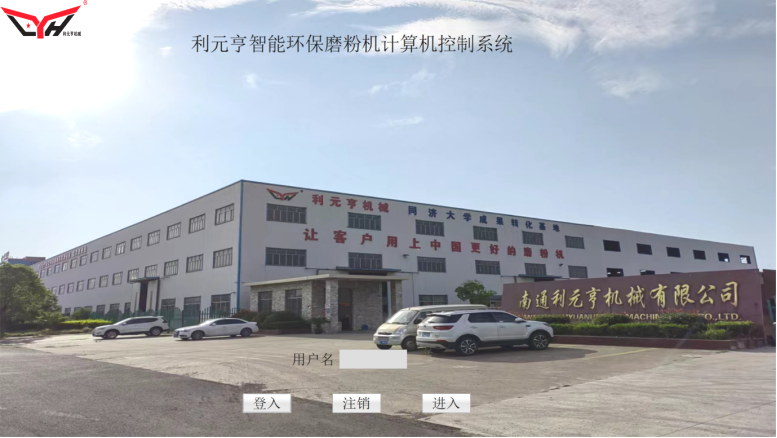
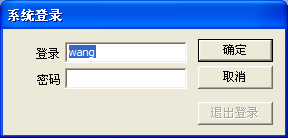
অ্যাক্সেস করতে, "লগইন" ক্লিক করুন, পপ-আপ ডায়ালগ বাক্সে লগইন নাম এবং পাসওয়ার্ড লিখুন এবং ওকে ক্লিক করুন। বর্তমানে লগ ইন করা ব্যবহারকারীর নাম স্ক্রিনে "ব্যবহারকারীর নাম" কলামে প্রদর্শিত হয়। লগ আউট করতে, ব্যবহারকারীর নাম লগ আউট করতে "লগআউট" ক্লিক করুন। অপারেশন স্ক্রিনে প্রবেশ করতে "প্রবেশ করুন" ক্লিক করুন।
2। গ্রাইন্ডিং মিল কন্ট্রোল সিস্টেমের অপারেশন
এটি স্ক্রিনের চারটি গ্রুপ নিয়ে গঠিত: অপারেশন স্ক্রিন, অ্যালার্ম স্ক্রিন, প্যারামিটার সেটিং স্ক্রিন এবং বর্তমান গ্রাফ স্ক্রিন।
a.operation স্ক্রিন
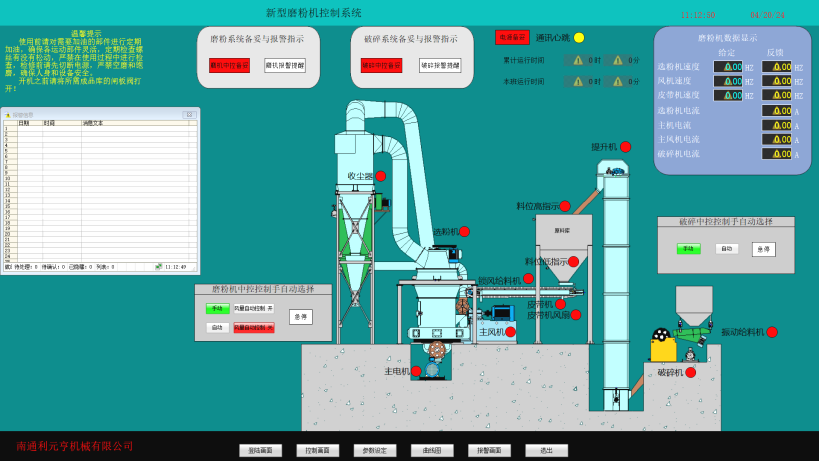
① এক-ক্লিক স্টার্টআপ অপারেশন
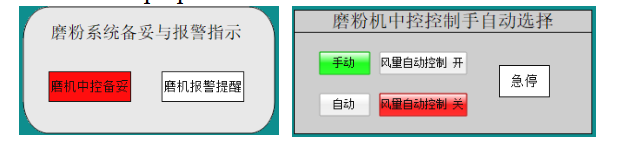
যখন মিল সেন্টার কন্ট্রোল প্রস্তুতের সংকেত সবুজ হয়, তখন মিলের ম্যানুয়াল এবং স্বয়ংক্রিয় নির্বাচন ইন্টারফেসে "অটো" নির্বাচন করুন, যখন "অটো" বোতামটি সবুজ হয়ে যায়, সরঞ্জামগুলি শুরু করতে স্বয়ংক্রিয় নিয়ন্ত্রণ ইন্টারফেসে "একটি কী শুরু" বোতামটি ক্লিক করুন এবং সরঞ্জামগুলি বুট অর্ডারে শুরু হবে। "ওয়ান কী স্টপ" বোতামটি ক্লিক করার সময়, সমস্ত সরঞ্জাম শাট ডাউন ক্রমে বন্ধ হয়ে যাবে।
② ম্যানুয়াল অপারেশন
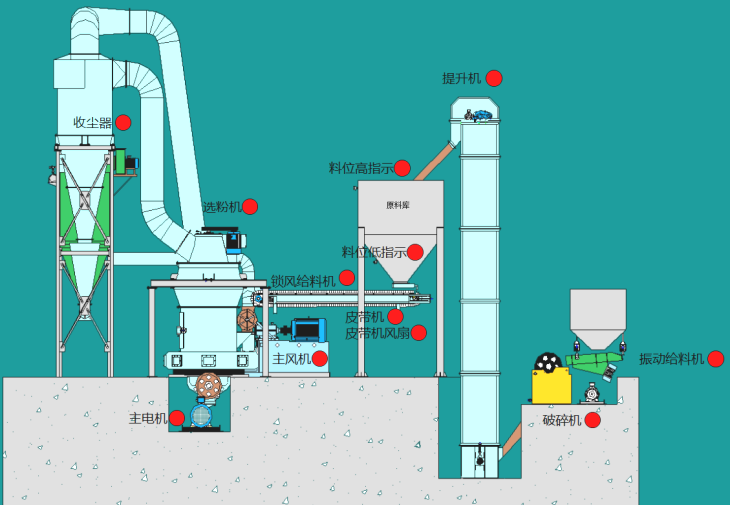
যখন মিল সেন্টার কন্ট্রোল প্রস্তুতের সিগন্যালটি সবুজ হয়, তখন মিলের ম্যানুয়াল এবং স্বয়ংক্রিয় নির্বাচন ইন্টারফেসে "ম্যানুয়াল" নির্বাচন করুন, যখন "ম্যানুয়াল" বোতামটি সবুজ হয়ে যায়, তখন অপারেশন ইন্টারফেসে সরঞ্জামগুলির প্যাটার্নের পাশের লাল বোতামটি ক্লিক করুন, যখন লাল বোতামটি সবুজ হয়ে যায়, এর অর্থ সরঞ্জামগুলি শুরু হয়। ম্যানুয়াল স্যুইচিং সিকোয়েন্সটি অধ্যায় 6 বোঝায়।
বি.আলার্ম স্ক্রিন
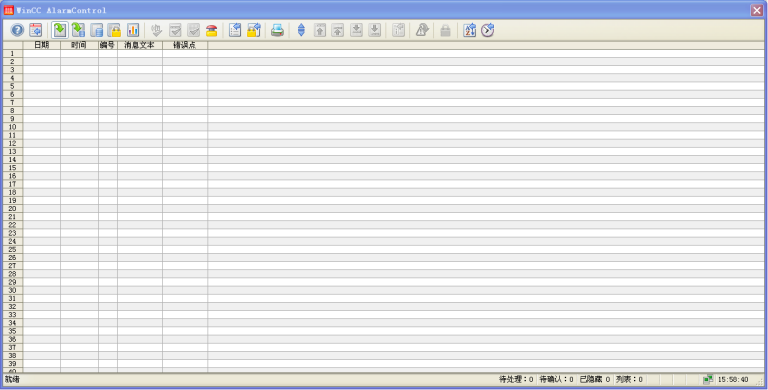
এই স্ক্রিনটি মূলত ডিভাইসের অ্যালার্ম তথ্য প্রদর্শন করতে এবং পরে দেখার জন্য এই তথ্য সংরক্ষণ করতে ব্যবহৃত হয়। চিত্রটিতে দেখানো হয়েছে, সমস্ত অ্যালার্মের অ্যালার্ম সময়, নিশ্চিত সময়, অ্যালার্ম বার্তা এবং অ্যালার্ম শেষ সময় রয়েছে। যখন কোনও অ্যালার্ম উপস্থিত হয়, অপারেটর এটিতে ক্লিক করে এটি নির্বাচন করতে পারে এবং তারপরে অ্যালার্মটি নিশ্চিত করতে "নিশ্চিত হওয়া" বোতামটি টিপুন এবং অ্যালার্ম নিশ্চিত হওয়া সময়টি প্রদর্শিত হবে। এটি লক্ষ করা গুরুত্বপূর্ণ যে অ্যালার্মগুলি কেবল তখনই নিশ্চিত হওয়া যায়। যদি একটি স্ক্রিনে প্রচুর পরিমাণে অ্যালার্ম প্রদর্শিত হয় তবে স্ক্রিনটি "ফ্লিপ আপ" এবং "ফ্লিপ ডাউন" বোতামগুলি ব্যবহার করে উল্টানো যেতে পারে।
অ্যালার্মের তথ্য তিনটি রঙে প্রদর্শিত হয়: যখন অ্যালার্মটি ঘটে তখন লাল; অ্যালার্ম অদৃশ্য হয়ে গেলে সবুজ; এবং বেগুনি যখন অ্যালার্মটি ঘটছে এবং নিশ্চিত হয়ে গেছে। ত্রুটিগুলি সঠিকভাবে নির্ধারণ করতে দয়া করে এই রঙগুলিতে মনোযোগ দিন।
ইতিমধ্যে প্রদর্শিত অ্যালার্মগুলি কৃত্রিমভাবে মুছে ফেলা যায় না। এগুলি কেবল তখনই অদৃশ্য হয়ে যায় যখন অ্যালার্মগুলি একটি নির্দিষ্ট সংখ্যায় জমা হয়ে যায় এবং নতুন অ্যালার্ম দ্বারা প্রতিস্থাপিত হয়।
সি
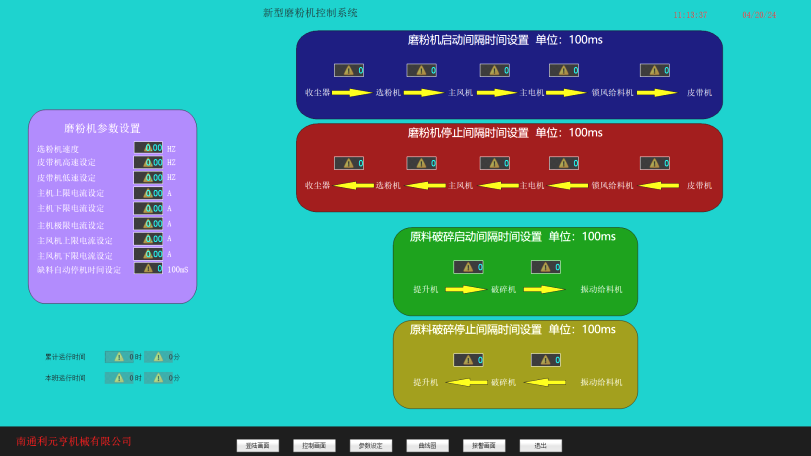
প্যারামিটার সেটিংটি শুরুর সময় রেকর্ড করে এবং সময় মানগুলি বন্ধ করে দেয়। চিত্রটিতে দেখানো হয়েছে, প্যারামিটার সেটিংটি প্রবেশ করতে প্রথমে মূল স্ক্রিনের প্যারামিটার সেটিং বোতামটি ক্লিক করুন, ছোট উইন্ডোতে পাসওয়ার্ডটি (কারখানার পাসওয়ার্ড 123456) টাইপ করুন এবং পাসওয়ার্ডটি সঠিক হলে প্যারামিটার সেটিং স্ক্রিনটি প্রবেশ করুন। এই পাসওয়ার্ডটি ইন্টারফেসে পাসওয়ার্ড পরিবর্তন ফাংশনে দু'বার টাইপ করে সংশোধন করা যেতে পারে। ভুলে যাওয়া বা ফাঁস এড়াতে দয়া করে পরিবর্তিত পাসওয়ার্ডটি সঠিকভাবে রাখুন। যদি পাসওয়ার্ডটি ভুলে যাওয়া হয় তবে দয়া করে আমাদের সাথে যোগাযোগ করুন।
আপনি যদি একটি নির্দিষ্ট মান পরিবর্তন করতে চান তবে ইন্টারফেসটি প্রবেশ করুন এবং এই মানটিতে ক্লিক করুন, তবে কীবোর্ডটি পপ আপ হবে। আপনি কীবোর্ডে যে ডেটা পরিবর্তন করতে চান তা টাইপ করুন এবং "এন্টার" ক্লিক করুন নিশ্চিত করতে ডেটা পরিবর্তন করা হবে। তবে, ডেটা সংরক্ষণ করতে, আপনাকে অবশ্যই "মূল স্ক্রিনে ফিরে" বোতামে ক্লিক করতে হবে এবং প্রদর্শিত নিশ্চিতকরণ উইন্ডোতে পরিবর্তনের বিষয়টি নিশ্চিত করতে হবে।
এটি লক্ষ করা গুরুত্বপূর্ণ যে কোনও পরিবর্তিত পরামিতিগুলি কীবোর্ডে প্রদর্শিত উপরের এবং নিম্ন সীমা (সর্বাধিক, মিনিট) এর বেশি হওয়া উচিত নয়, এটি সরঞ্জাম অপারেশনের সুরক্ষা রক্ষা করা।
D.current গ্রাফ স্ক্রিন
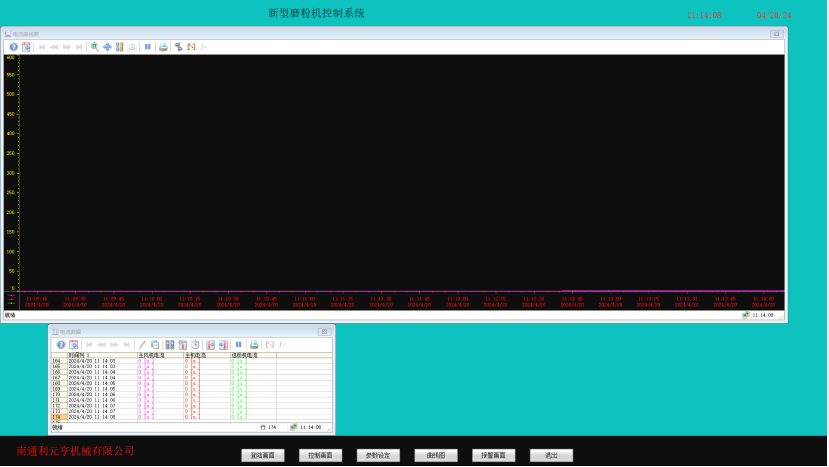
আপনি বর্তমান কার্ভ গ্রাফ ইন্টারফেসে যে কোনও সময় মূল মেশিন, ফ্যান এবং পাউডার বিভাজকটির চলমান কারেন্টটি পর্যবেক্ষণ করতে পারেন

 Email:
  Telephone: +86-13951382065
 Phone: +86-13951382065